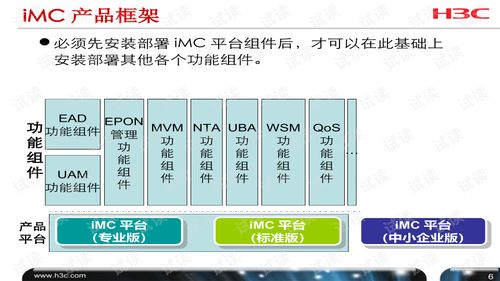
IMC(Integrated Management Center,智能管理中心)作为一套功能强大的综合管理软件,其正确的安装部署与软件注册是确保系统稳定运行和功能合法使用的关键前提。本指南将结合梅州软件开发的实际应用场景,详细介绍IMC产品的标准实施流程。
一、 安装部署前准备
在开始安装前,必须完成以下准备工作,以确保部署环境满足要求:
- 环境检查:
- 硬件要求:确认服务器(物理机或虚拟机)的CPU、内存、硬盘空间满足IMC产品官方文档中规定的最低配置及推荐配置。对于梅州地区常见的项目规模,通常建议采用高于基础配置的方案以保证性能。
- 软件要求:检查并安装符合版本要求的操作系统(如Windows Server或特定Linux发行版)、数据库(如Microsoft SQL Server、Oracle)、Java运行环境(JRE/JDK)及必要的系统补丁。
- 网络要求:确保服务器网络连通性良好,防火墙策略已开放IMC所需的服务端口。
- 获取安装介质与许可:
- 从官方渠道获取IMC产品的安装包(光盘或ISO镜像文件)。
- 准备好由梅州软件开发团队或软件供应商提供的有效软件许可文件(通常为
.lic格式)。该文件是软件注册的核心。
- 规划部署方案:
- 根据梅州当地项目的网络架构、管理设备数量及用户规模,确定采用集中式部署还是分布式部署。
- 规划好IMC各组件的安装目录、数据库实例名、管理员账户信息等。
二、 安装部署步骤
以典型的Windows Server环境为例,安装流程如下:
- 运行安装程序:以管理员身份运行安装包中的
setup.exe。 - 选择安装语言:在启动界面选择“中文(简体)”。
- 接受许可协议:仔细阅读最终用户许可协议,勾选“我接受许可协议中的条款”,点击“下一步”。
- 选择安装目录:建议使用默认目录或指定一个空间充足的非系统盘路径。
- 选择安装组件:根据梅州项目的实际需求,勾选需要安装的组件,例如“智能管理平台”、“报表组件”、“性能管理组件”等。
- 配置数据库:
- 选择数据库类型(如SQL Server)。
- 输入数据库服务器地址、实例名。
- 提供具有足够权限的数据库账户(如sa)及密码,用于IMC创建所需的数据库和表。
- 配置管理员账户:设置IMC系统超级管理员(admin)的初始密码,请务必牢记。
- 开始安装:确认配置信息无误后,点击“安装”。安装过程将持续数分钟至数十分钟,请耐心等待直至提示“安装完成”。
- 启动服务:安装完成后,确保IMC的相关系统服务(如
iMC Server、iMC Database等)已成功启动并设置为自动启动。
三、 软件注册(激活许可)流程
安装完成后,必须完成软件注册(即导入许可文件),才能解锁全部功能并保证长期合法使用。
- 登录管理界面:
- 打开浏览器,输入
https://<服务器IP地址>:8080/imc(具体端口可能因部署调整而异)。
- 使用安装时设置的管理员账户(admin)和密码登录。
- 进入许可管理:
- 在顶部导航栏中,依次点击“系统” -> “系统配置” -> “许可管理”。
- 导入许可文件:
- 在“许可管理”页面,点击“导入”或“添加”按钮。
- 在弹出的对话框中,点击“浏览”,选择从梅州软件开发方获取的合法许可文件(
.lic)。
- 点击“确定”或“导入”按钮。
- 验证注册状态:
- 系统将自动解析许可文件,并显示许可的详细信息,包括产品模块、授权数量、有效期等。
- 请仔细核对显示的信息与梅州项目合同约定的范围是否一致。
- 状态显示为“有效”或“已注册”,即表示软件注册成功。
四、 梅州软件开发场景下的特别注意事项
- 本地化支持:确保安装的IMC版本支持中文界面,并能正确处理梅州地区可能涉及的网络设备型号与协议。
- 后续服务:软件注册后,梅州软件开发团队通常会提供后续的技术支持、版本升级及许可更新服务。请妥善保管好许可文件及相关合同文档。
- 合规性:务必使用正版软件及对应的合法许可,这对于企业信息系统的稳定性和法律风险规避至关重要。
五、 常见问题排查
- 安装失败:检查环境是否满足要求(如磁盘空间、权限、缺少运行库),并查看安装日志(通常位于安装目录下的
log文件夹内)获取具体错误信息。 - 无法登录Web界面:检查IMC核心服务是否运行,网络是否可达,防火墙是否拦截了8080等端口。
- 许可导入无效:确认许可文件未损坏,且与当前安装的IMC产品版本、平台类型完全匹配。如有疑问,及时联系梅州软件开发的供应商技术支持。
通过遵循以上步骤,即可在梅州软件开发相关的项目环境中,顺利完成IMC产品的安装部署与软件注册工作,为后续的网络管理、资源监控等高级功能应用奠定坚实基础。